
Скд получить значение отбора. Использование характеристик в скд
Пример того как можно получить поля предыдущей записи в группировке и не только. Удобно для вычисления разницы значений предыдущей цены и текущей.
Суть решения заключается в использовании функции языка выражений СКД ВычислитьВыражение() в добавленном вычисляемом поле, которое я назвал Дельта . У функции следующие параметры:
Параметры:
- Выражение . Тип Строка ;
- Группировка . Тип Строка ;
- ТипРасчета . Тип Строка ;
- Начало
- Конец . Строка, содержащая одно из вариантов;
- Сортировка . Строка;
- ИерархическаяСортировка ;
- ОбработкаОдинаковыхЗначенийПорядка
Нас интересует 4 и 5 параметр (Начало и Конец ). Выражение будет выглядеть следующим образом:
isNULL((ВЫЧИСЛИТЬВЫРАЖЕНИЕ("Цена", "Предыдущая", "Предыдущая") - Цена), 0)
Здесь вычисляем предыдущее значение поля Цена и из него вычитаем текущее значение поля Цена . Естественно, для первой записи предыдущее значение не будет вычислено и результат вычитания со значением текущего поля будет Null, поэтому что бы все было «чисто» используем функцию isNULL(естьNull), чтобы преобразовать Null в число ноль.

Поместить таблицу значений в ячейку табличного документа
Иногда бывает необходимо поместить табличную часть документа или данные, которые представляют собой строки табличной части в одну ячейку табличного документа, например так:
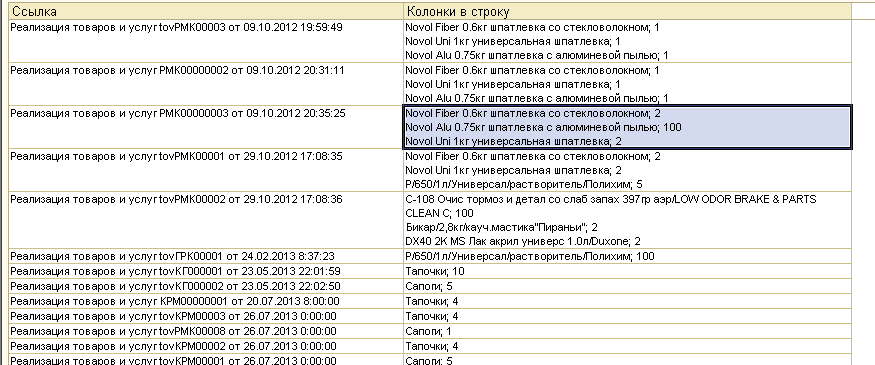
Для этого необходимо воспользоваться функцией: ВычислитьВыражениеСГруппировкойТаблицаЗначений () , у которой есть параметры:
- Выражение - выражение, которое нужно вычислить. Тип Строка. В строке может быть перечислено несколько выражений через запятую. После каждого выражения может быть необязательное ключевое слово КАК и имя колонки таблицы значений. Например: "Контрагент, Сумма(СуммаОборот) Как ОбъемПродаж".
- ВыраженияПолейГруппировки - выражения полей группировки, перечисленные через запятую. Например, "Контрагент, Партия";
- ОтборЗаписей - выражение, применяемое к детальным записям. Например, "ПометкаУдаления = Ложь";
- ОтборГруппировок - отбор, применяемый к групповым записям. Например: "Сумма(СуммаОборот) > &Параметр1".
Для этого создаем вычисляемое поле, в которое будем выводить получившуюся таблицу, затем помещаем это поле в ресурсы с выражением ВычислитьВыражениеСГруппировкойТаблицаЗначений("Номенклатура, Количество")

Пронумеровать колонки
Пример того как можно пронумеровать колонки в СКД.

Суть решения:
- Создаем запрос, в котором нумеруем строки результата запроса в пределах определенного подчинения
- Выводим результат в кросс-таблицу
ВАЖНО!
После того как строки в запросе пронумерованы их необходимо поместить в ВТ и потом из этой ВТ выбирать, иначе СКД сделает все по-своему и в группировку попадут не те поля
Для того чтобы получить результат необходимо создать вычисляемое поле с выражением "Сотрудник" + Формат(НПП,"ЧЦ=3; ЧВН=") и вычисляемое поле ФИО, в которое просто поместить Сотрудник, затем помещаем поле ФИО в ресурс с выражением Максимум(ФИО) или просто ФИО - никакой разницы
Чередование групп с выделением цветом
Где-то на Мисте или на том же 1Cskd.ru был вопрос как подсвечивать разным цветом строки, образующие группы
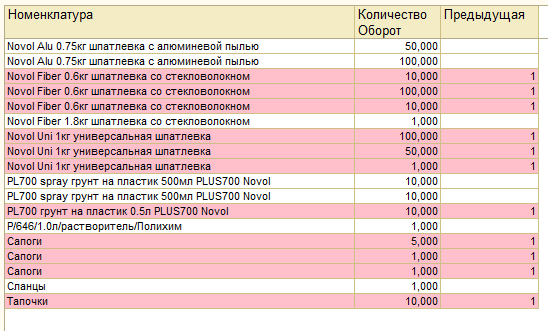
Это достигается созданием вычисляемого поля:
ВычислитьВыражение("Количество (Различные Номенклатура)","Первая", "Предыдущая","Вместе") % 2
Считаем количество различных "группировок" поля Номенклатура, группировки получается считать за счет установки значения параметра ОбработкаОдинаковыхЗначенийПорядка = "Вместе"
Остаток от деления на два даст понять это четная группа или нет, соответственно, создаем элемент условного оформления с условием Поле = 1
Остатки в разрезе характеристик. Характеристики в строку с количеством в скобках
На том же 1CSkd.ru была такая тема, в которой автор просит помочь сделать отчет, где в одной из колонок необходим перечень характеристик(размеры обуви) с их количеством. http://1cskd.ru/2013/05/podskazhite-novichku-v-skd/

Это достигается использованием все той же функции ВычислитьВыражениеСГруппировкойМассив()
В этом примере функция выглядит так:
ВычислитьВыражениеСГруппировкойМассив("ХарактеристикаНоменклатуры.Наименование +
""("" + Формат(КоличествоОстаток,""ЧГ=0"") + "")""",
,
"ЗначениеЗаполнено(ХарактеристикаНоменклатуры)")
Третий параметр - это отбор, позволяет избежать представления пустой строки "" - соответственно вы не увидите остатков без характеристик
Соединить две таблицы с ключом Строка = Число
Или вариант как в СКД значение типа число преобразовать в строку
Периодически на форумах вижу тему вида «Как преобразовать число в строку в запросе». Если вы пишете отчет на СКД и вам необходимо выполнить подобное преобразование, то никаких хитростей в запросе писать не надо.
Для того чтобы преобразовать число в строку, достаточно просто воспользоваться функцией языка выражений системы компоновки данных СКД Строка() или Формат()
Для того чтобы преобразовать строку в число можно воспользоваться функцией Вычислить()
Сортировка по строке как по числу
В своем примере я просто выведу справочник сотрудники, отсортировав его по табельному номеру (коду)
Результат будет выглядеть следующим образом:
Это достигается, созданием вычисляемого поля и использованием функции языка выражений СКД Вычислить()
- Создаем вычисляемое поле ТабНомерЧисло , с выражением: Вычислить(Сотрудник.Код)
- Сортируем по этому полю

по сути это преобразование строки в число с помощью функции языка выражений СКД Вычислить()
Советую так же посмотреть "Видеоуроки по скд"(легко ищется в гугле)
При разработке я использую сконвертированную .
Пример будем приводить на конфигурации "Управление производственным предприятием" версии 1.3. В информационной базе для всех элементов справочника "Организации" добавлены свойства "Основной склад", "Связанный контрагент" и "Страна размещения". Нам нужно создать отчет в системе компоновки данных (СКД), в котором мы сможем накладывать отбор по дополнительным характеристиками организаций.
При этом мы будем использовать стандартный функционал СКД для работы с характеристиками объектов. Также рассмотрим особенность разработки подобных отчетов, а именно - отсутствие возможности использовать дополнительные характеристики в конструкторе схемы компоновки данных в режиме "Конфигуратор". Последнее не позволяет использовать поля характеристик в настройке выводимых полей в отчете, отборах, группировка в структуре отчета и так далее.
Создаем отчет и настраиваем характеристики
Создадим простой отчет. В нем будет один набор данных со следующим запросом:
ТекстЗапроса = " ВЫБРАТЬ | Организации. Ссылка КАК Организация, | Организации. ИНН, | Организации. КПП |ИЗ Справочник" ;
Структура отчета будет иметь вывод только по детальным записям со всеми полями, выбираемыми в запросе. В конструкторе настройка структуры отчета будет выглядит следующим образом:
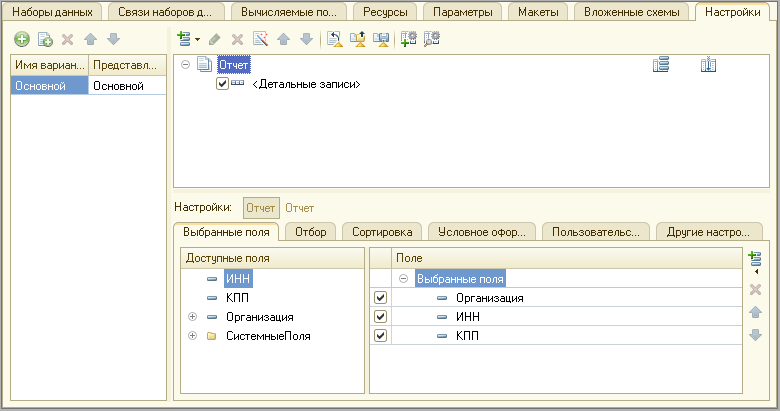
На скриншоте ниже представлен вывод отчета с текущими настройками.

Отлично. Теперь перейдем к настройке характеристик, но перед этим напомню в общих чертах работу механизма характеристик в большинстве типовых конфигураций, в том числе и УПП. Для этого используются несколько объектов конфигурации.
- План видов характеристик "СвойстваОбъектов".
- Регистр сведений "ЗначенияСвойствОбъектов".
Графически связь между объектом информационной базы и его характеристиками можно изобразить по такой схеме:
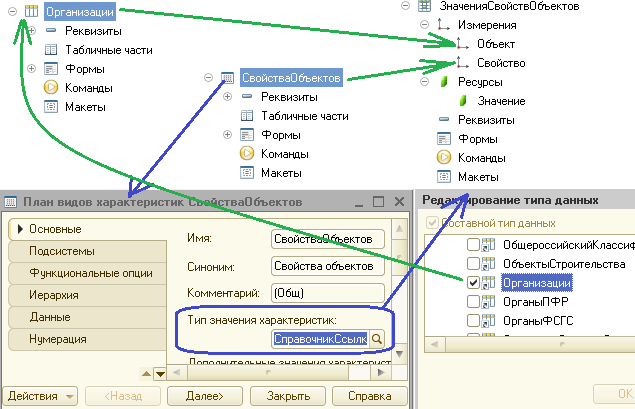
Опишем схему подробнее. В регистре сведений "ЗначенияСвойствОбъектов" в измерении "Объект" содержится ссылка на элемент информационной базы, для которого сохраняется свойство. В нашем примере это ссылка на элемент справочника "Организации". Все возможные свойства объекта определяются в плане видов характеристик (ПВХ) "СвойстваОбъектов". Значение характеристики, сохраняемое в регистре сведений, зависиот от доступных типов данных для элемента плана видов характеристик, записанного в измерение "Свойство". Это описание должно дать лишь общее представление о механизме доп. свойств. На практике он сложнее.
Теперь перейдем к настройке характеристик в схеме компоновки данных. Для этого запустим конструктор запроса и перейдем на вкладку "Характеристики". Здесь нужно добавить поле связи объекта информационной базы с таблицами свойств и значений свойств. Ранее мы рассматривали схему связи между объектами конфигурации для хранения доп. свойств/характеристик. В соответствии с этой информацией настройка будет следюущей:
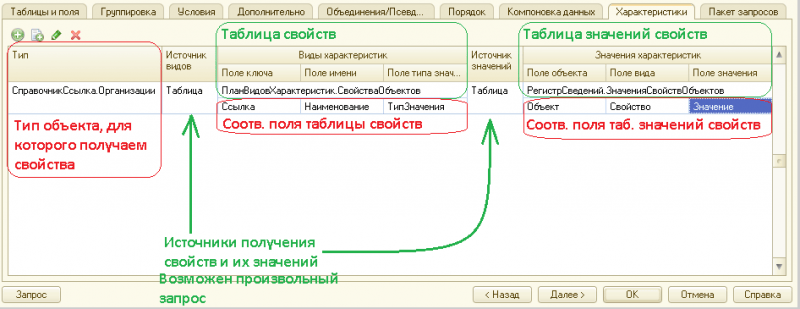
После этого запрос набора данных дополнится инструкциями получения характеристик объектов.
" ВЫБРАТЬ | Организации. Ссылка КАК Организация, | Организации. ИНН, | Организации. КПП |ИЗ | Справочник. Организации КАК Организации | // Доп. инструкции для получения характеристик |{ХАРАКТЕРИСТИКИ | ТИП(Справочник. Организации) | ВИДЫХАРАКТЕРИСТИК ПланВидовХарактеристик. СвойстваОбъектов | ПОЛЕКЛЮЧА Ссылка | ПОЛЕИМЕНИ Наименование | ПОЛЕТИПАЗНАЧЕНИЯ ТипЗначения | ЗНАЧЕНИЯХАРАКТЕРИСТИК РегистрСведений. ЗначенияСвойствОбъектов | ПОЛЕОБЪЕКТА Объект | ПОЛЕВИДА Свойство | ПОЛЕЗНАЧЕНИЯ Значение } "На этом все. Функционал отчета теперь позволяет выбрать поля дополнительных характеристик в отчете (поля вывода, отборы и т.д.). Но есть одно НО. Использовать эти поля в настройках отчета мы можем только в режиме 1С:Предприятия. В конфигураторе мы не можем увидеть поля характеристик, что логично, ведь характеристики вводятся пользователем и хранятся в информационной базе.
Но если есть необходимость, мы можем добавить поля характеристик, например, в отбор перед его открытием. Рассмотрим небольшой пример.
Программная работа с характеристиками
При открытии формы отчета выполним следующим программный код:
ТекущиеНастройки = КомпоновщикНастроек. Настройки; КоллекцияОтборов = ТекущиеНастройки. Отбор. Элементы; // Добавляем отбор по доп. реквизиту номенклатуры "Основной склад" . [ Основной склад] // Добавляем отбор по доп. реквизиту номенклатуры "Страна размещения" НовЭл = КоллекцияОтборов. Добавить(Тип(" ЭлементОтбораКомпоновкиДанных " ) ) ; НовЭл. ВидСравнения = ВидСравненияКомпоновкиДанных. Равно; НовЭл. ЛевоеЗначение =. [ Страна размещения] " ) ; НовЭл. Использование = Ложь ; // Добавляем отбор по доп. реквизиту номенклатуры "Связанный контрагент" НовЭл = КоллекцияОтборов. Добавить(Тип(" ЭлементОтбораКомпоновкиДанных " ) ) ; НовЭл. ВидСравнения = ВидСравненияКомпоновкиДанных. Равно; НовЭл. ЛевоеЗначение = Новый ПолеКомпоновкиДанных(" Организация. [ Связанный контрагент] " ) ; НовЭл. Использование = Ложь ;
Тогда если мы посмотрим в отбор отчета в режиме 1С:Предприятие, то увидим следующиую картину:

Таким образом, мы программно добавили отбор по дополнительным характеристикам справочника "Организации", не смотря на то, что в конструкторе СКД эти поля не были доступны. Обратите внимание на синтаксис определения поля компоновки данных.
Новый ПолеКомпоновкиДанных(" Организация. [ Связанный контрагент] " ) ,а именно на текст "[Связанный контрагент]". Если мы напишем вот так:
Новый ПолеКомпоновкиДанных(" Организация. СвязанныйКонтрагент " ) ,то при запуске отчета СКД неправильно определит поля компоновки. В настройках поля отбора будут выделены как некорректные:

Для дополнительных свойст и реквизитов, которые не доступны в конструкторе СКД, при программном обращении необходимо использовать следующий синтаксис:
Новый ПолеКомпоновкиДанных(" . " )Таким образом, мы можем устанавливать настройки отчета, даже если поля недоступны в конструкторе СКД.
Вывод
Использование настройки характеристик в СКД позволяет значительно упростить разработку сложных отчетов. Несмотря на некоторые недостатки в работе, такие как отсутствие возможности настройки отбора по доп. свойствам в конструкторе и т.д., механизм характеристик можно считать значительным шагом в упрощении разработки отчетов в системе 1С:Предприятие.
В статье мы рассмотрели далеко не все возможности характеристик в СКД. За рамками статьи остались такие возможности как: произвольное определение источников данных, как для свойств, так и для значений характеристик, а также отбор по владельцу для всех доступных характеристик в информационной базе и многое другое. Тема большая, есть куда расширять круг своих знания.
Войдите на сайт как ученик
Войдите как ученик, чтобы получить доступ к материалам школы
Система компоновки данных 1С 8.3 для начинающих: считаем итоги (ресурсы)
Целью этого урока будет:
- Написать отчёт, который выводит список продуктов (справочник Еда), их калорийность и вкус.
- Сделать группировку продуктов по их цвету.
- Познакомиться с возможностью подведения итогов (ресурсы) и вычисляемыми полями.
Создаём новый отчёт
Как и на предыдущих уроках открываем базу "Гастроном " в конфигураторе и создаём новый отчёт через меню "Файл "->"Новый... ":
Вид документа - внешний отчёт :

В форме настройки отчёта пишем имя "Урок3 " и нажимаем кнопку "Открыть схему компоновки данных ":

Оставляем имя схемы по умолчанию и нажимаем кнопку "Готово ":

Добавляем запрос через конструктор
На закладке "Набор данных " нажимаем зелёный плюсик и выбираем пункт "Добавить набор данных - запрос ":

Вместо того, чтобы писать текст запроса вручную, вновь запускаем конструктор запроса :

На вкладке "Таблицы " перетягиваем таблицу "Еда " из первой колонки во вторую:

Выбираем из таблицы "Еда " поля, которые будем запрашивать. Для этого перетаскиваем поля "Наименование ", "Вкус ", "Цвет " и "Калорийность " из второй колонки в третью:

Получилось вот так:

Нажимаем кнопку "ОК " - текст запроса сформировался автоматически:

Формируем настройки представления отчёта
Переходим на закладку "Настройки " и нажимаем на волшебную палочку , чтобы вызвать конструктор настроек :

Выбираем вид отчета "Список ..." и нажимаем кнопку "Далее ":

Перетаскиваем из левой колонки в правую поля, которые будут отображаться в списке и нажимаем "Далее ":

Перетаскиваем из левой колонки в правую поле "Цвет " - по нему будет происходить группировка строк в отчёте. Нажимаем "ОК ":

А вот и результат работы конструктора. Иерархия нашего отчёта:
- отчёт в целом
- группировка "Цвет"
- детальные записи - строки с названиями еды

Сохраним отчёт (кнопка дискета ) и не закрывая конфигуратора тут же откроем его в режиме пользователя. Получилось вот так:

Меняем порядок колонок
Но давайте поменяем порядок колонок (стрелки вверх-вниз), чтобы он был таким как на рисунке ниже:

Сохраним отчёт и вновь откроем в режиме пользователя:

Отлично, так гораздо лучше.
Подводим итог (сумму) по калорийности
Было бы неплохо выводить итог калорийности продуктов по группам. Чтобы видеть сумму калорийности всех продуктов, скажем, белого или жёлтого цвета. Или узнать общую калорийность вообще всех продуктов в базе.
Для этого существует механизм вычисления ресурсов.
Переходим на вкладку "Ресурсы " и перетаскиваем поле "Калорийность " (мы же по нему собираемся итог подводить) из левой колонки в правую.
При этом в поле выражение выбираем из выпадающего списка "Сумма(Калорийность) ", так как итогом будет являться сумма всех входящих в итог элементов:

Сохраняем и формируем отчёт:

У нас появились итоги по каждой из групп и по отчёту в целом.
Подводим итог (среднее) по калорийности
Теперь давайте сделаем так, чтобы в ещё одной колонке выводилась средняя калорийность продуктов по группам и в целом по отчёту.
Трогать уже имеющуюся колонку "Калорийность" нельзя - в неё уже выводится итог-сумма, поэтому заведём ещё одно поле , которое будет являться точной копией поля "Калорийность".
Чтобы завести такое "виртуальное" поле воспользуемся механизмом вычисляемых полей .
Переходим на закладку "Вычисляемые поля " и нажимаем зелёный плюсик:

В колонке "Путь к данным " пишем имя нового поля (слитно , без пробелов ). Пусть оно будет называться "СредняяКалорийность ", а в колонке "Выражение " пишем имя уже существующего поля, на основании которого будет рассчитываться новое поле. Пишем туда "Калорийность ". Колонка "Заголовок " заполнится автоматически.

Мы добавили новое поле ("СредняяКалорийность "), но в отчёте оно само по себе не появится - нужно или вновь вызывать конструктор настроек ("волшебная палочка") или добавить это поле вручную .
Поступим вторым способом. Для этого переходим на закладку "Настройки ", выбираем "Отчет " (ведь мы хотим добавить поле в целом к отчёту), выбираем внизу закладку "Выбранные поля " и перетаскиваем поле "СредняяКалорийность " из левой колонки в правую:

Получилось вот так:

Сохраняем и формируем отчет:

Поле появилось и мы видим, что его значениями являются значения поля "Калорийность". Отлично!
Для этого вновь воспользуемся уже знакомым нам механизмом ресурсов (подведение итогов). Переходим на закладку "Ресурсы " и перетаскиваем поле "СредняяКалорийность " из левой колонки в правую:

При этом в колонке "Выражение " выбираем "Среднее(СредняяКалорийность) ":

Сохраняем и формируем отчёт:

Видим, что по группам, то есть по каждому цвету, и по отчёту в целом совершенно верно посчиталось среднее значение. Но присутствуют лишние записи по отдельным продуктам (не по группам), которые хотелось бы убрать из отчёта.
Знаете почему они появились (значения не по группам)? Потому что, когда мы добавляли поле "СредняяКалорийность " в настройки отчёта, на втором шаге мы выделили весь отчёт в целом и это новое поле попало в элемент "Детальные записи ".
Исправим ошибку. Для этого вернёмся на закладку "Настройки ", выберем "Детальные записи " сначала сверху (шаг 2), а затем "Детальные записи " снизу (шаг 3), перейдём на закладку "Выбранные поля " и увидим в её правой колонке элемент "Авто ".
Элемент "Авто " - это не одно поле. Это несколько полей, которые попадают сюда автоматически на основании вышестоящих настроек.
Чтобы увидеть, что это за поля - нажмём на элемент "Авто " правой кнопкой и выберем пункт "Развернуть ":

Элемент "Авто " раскрылся в следующие поля:

А вот и наше поле "СредняяКалорийность ", которое попало сюда из пункта "Отчет ", когда мы его туда перетаскивали. Просто снимем галку рядом с этим полем, чтобы убрать его вывода.
Система контроля и управления доступом (СКУД) - совокупность совместимых между собой аппаратных и программных средств, направленных на ограничение и санкционирование доступа людей, транспорта и других объектов в (из) помещения, здания, зоны и территории.
СКУД включает:
Стандартизация
- В России действует государственный стандарт на СКУД: ГОСТ Р 51241-98 ("Средства и системы контроля и управления доступом. Классификация. Общие технические требования. Методы испытаний.").
- В индустрии существуют устоявшиеся стандартные способы решения тех или иных задач. К ним относится использование EIA-485 (RS-485) для передачи данных между контроллерами и программным обеспечением, использование протоколов Wiegand или 1-Wire для передачи данных от УВИП к контроллеру СКУД.
Место СКУД в интеллектуальном здании
СКУД может стыковаться с другими системами автоматизации, например
- С системой Видеонаблюдения для совмещения архивов событий систем, передачи системе видеонаблюдения извещений о необходимости стартовать запись, повернуть камеру для записи последствий зафиксированного подозрительного события.
- С системой Охранно-пожарной сигнализации для ограничения доступа в помещения, стоящие на охране, для автоматического снятия и постановки помещений, для автоматического разблокирования УПУ в случае пожарной тревоги.
На особо ответственных объектах сеть устройств СКУД выполняется физически несвязанной с другими информационными сетями.
Ссылки
- ГОСТ Р 51241-98 ("Средства и системы контроля и управления доступом. Классификация. Общие технические требования. Методы испытаний.")
Wikimedia Foundation . 2010 .
Смотреть что такое "СКД" в других словарях:
СКД - социально культурная деятельность СКД синтетический каучук дивиниловый Словарь: С. Фадеев. Словарь сокращений современного русского языка. С. Пб.: Политехника, 1997. 527 с. СКД сальдо конечное дебетовое бухг. фин …
СКД РФ - СКД СКД РФ Союз концертных деятелей Российской Федерации муз., организация, РФ СКД Источник: http://news.mail.ru/news.html?396588 … Словарь сокращений и аббревиатур
СКД-Л - синтетический каучук дивинильный на литиевом катализаторе нефт., хим. Источник: http://fs.rts.ru/content/annualreports/517/3/godovoy otchet 2009 eng.pdf … Словарь сокращений и аббревиатур
СКД-Н - синтетический каучук дивиниловый на неодимовом катализаторе Источник: http://www.avias.com/news/2004/06/16/79836.html … Словарь сокращений и аббревиатур
СКД - Аббр.: Симуляция Кипучей Деятельности. Так называют кафедру Социально Культурной Деятельности в Гуманитарном университете профсоюзов (ул. Фучика, 15) … Словарь Петербуржца
СКД - самоходный комбайн двухбарабанный свеклоуборочный комбайн дисковый сверхкритическое давление синтетический каучук дивиниловый система контроля допусков система контроля доступа Совет крестьянских депутатов Союз конституционных демократов (РФ)… … Словарь сокращений русского языка
СКД Полное название Футбольный клуб СКД Самара Основан 1989? Соревнован … Википедия
СКД Полное название Футбольный клуб СКД Самара Основан 1989? Соревнование вторая лига, зона «Центр» 1995 15 … Википедия
РНМЦНТ и СКД - РНМЦ НТ и СКД Республиканский научно методический центр народного творчества и социально культурной деятельности имени А. Е. Кулаковского РНМЦНТ и СКД им. А.Е. Кулаковского г. Якутск, РС(Я) http://rnmc.ykt.ru/ г. Якутск, образование и… … Словарь сокращений и аббревиатур
РНМЦ НТ и СКД - РНМЦНТ и СКД РНМЦ НТ и СКД Республиканский научно методический центр народного творчества и социально культурной деятельности имени А. Е. Кулаковского РНМЦНТ и СКД им. А.Е. Кулаковского г. Якутск, РС(Я) http://rnmc.ykt.ru/ г. Якутск,… … Словарь сокращений и аббревиатур
Книги
- , Деев В.И. Категория: Учебники для ВУЗов Серия: Университеты России Издатель: ЮРАЙТ , Производитель: ЮРАЙТ ,
- Ядерные реакторы с водой сверхкритического давления (основы теплового расчета). Учебное пособие для вузов , Деев В.И. , Рассмотрены термодинамические циклы и тепловые схемы атомных энергоблоков с ядерными реакторами 4-го поколения ВВЭР СКД. Приводятся основные характеристики и конструкции данного типа… Категория: Учебники: доп. пособия Серия: Университеты России Издатель:
В данной небольшой заметке хочу показать, как можно произвести суммирование значений на различных уровнях группировки, в отчете с использованием системы компоновки данными.
Как показано на изображении, только на уровне группировки «Группы номенклатуры», рассчитывается ресурс «Заказать», в нем отображается, сколько нужно заказать по текущей группе номенклатуры исходя из определенных условий:
Данное значение может быть рассчитано только на данном уровне группировки, так как, выше или ниже, отсутствуют значения для расчета. Например, на уровне детальных записей, нет данных по максимальному количеству в группе, потому что эти данные верны только для группы в целом, а не для отдельных ее составляющих.
Соответственно, теперь необходимо рассчитать итоги, по выше находящимся группировкам («Склады», «ТипыСкладов») и общий итог.
Для этого используется функция ВычислитьВыражениеСГруппировкойМассив:
ВЫЧИСЛИТЬВЫРАЖЕНИЕСГРУППИРОВКОЙМАССИВ (EVALEXPRESSIONWITHGROUPARRAY)
Синтаксис:
ВычислитьВыражениеСГруппировкойМассив(,)
Описание:
Функция возвращает массив, каждый элемент которого содержит результат вычисления выражения для группировки по указанному полю.
Компоновщик макета при генерации макета преобразовывает параметры функции в термины полей макета компоновки данных. Например, поле Контрагент будет преобразовано в НаборДанных.Контрагент.
Компоновщик макета при генерации выражений для вывода пользовательского поля, в выражении которого присутствует только функцияВычислитьМассивСГруппировкойМассив(), генерирует выводимое выражение таким образом, чтобы выводимая информация была упорядочена. Например, для пользовательского поля с выражением:
ВычислитьВыражениеСГруппировкойМассив("Сумма(СуммаОборот)", "Контрагент")
Компоновщик макета сгенерирует для вывода следующее выражение:
СоединитьСтроки(Массив(Упорядочить(ВычислитьВыражениеСГруппировкойТаблицаЗначений("Представление(Сумма(НаборДанных.СуммаОборот)),Сумма(НаборДанных.СуммаОборот)","НаборДанных.Контрагент"),"2")))
Параметры:
Тип: Строка. Выражение, которое нужно вычислить. Строка, например, Сумма(СуммаОборот).
Тип: Строка. Выражения полей группировки – выражения полей группировки, перечисленные через запятую. Например, Контрагент, Партия.
Тип: Строка. Выражение, описывающее отбор, применяемый к детальным записям. В выражении не поддерживается использование агрегатных функций. Например,ПометкаУдаления = Ложь.
Тип: Строка. Выражение, описывающее отбор, применяемый к групповым записям. Например, Сумма(СуммаОборот) > &Параметр1.
Пример:
Максимум(ВычислитьВыражениеСГруппировкойМассив ("Сумма(СуммаОборот)", "Контрагент"));
Подробное описание синтаксиса функции можно найти по адресу http://its.1c.ru/db/v837doc#bookmark:dev:TI000000582
Теперь для расчета, продублируем поле «Заказать», с различными значениями «Рассчитывать по…», используя следующие выражения, обратите внимание, что в каждом выше стоящем уровне используются значения уровней ниже стоящих группировок.
В итоге получаем следующую конструкцию:


