
Павел чистов. Павел чистов Совмещаем печать и подпись руководителя
Как добавить печать, подпись и логотип в печатную форму счёта на оплату покупателю (для 1С:Бухгалтерия 8.3, редакция 3.0)
2018-07-27T09:42:51+00:00Часто в организациях просят встроить логотип и печать с подписью прямо в счёт на оплату покупателю. От этого счёт выглядит более солидно и представительно. Факсимильная печать на счёте не запрещается нормативными актами и потому многие пользуются этой возможностью.
Сегодня я расскажу как сделать подобную настройку для 1С:Бухгалтерии 8.3 (редакция 3.0) самостоятельно, без помощи программиста.
Настраиваем печать, подпись и логотип
Итак, заходим в раздел "Главное" и выбираем пункт "Организации":
Открываем карточку нашей организации и раскрываем пункт "Логотип и печать":

Сразу после этого нас попросят указать картинку, которую мы хотим использовать в качестве нашего логотипа. Файл с такой картинкой нужно подготовить заранее (заказать у дизайнера) или найти что-нибудь подходящее в интернете.
Я для наших экспериментов взял логотип фирмы 1С:

Вообще же подойдёт любая картинка в форматах (png, jpg, bmp).
Логотип подставился в поле и отобразился на форме, отлично!

Займёмся изготовлением факсимильной печати и подписей. Для этого нажмём на пункт "Инструкция "Как создать факсимильную подпись и печать"":

Распечатаем и выполним инструкции, указанные на распечатанном листке:

После этого в нашем распоряжении окажется 3 картинки в одном из форматов (png, jpg, bmp) с печатью и подписями, в моём случае они выглядит так:




Видим, что картинки с печатью и подписями подставились и отобразились на форме. Нажмём кнопку "Записать и закрыть" в карточке организации:

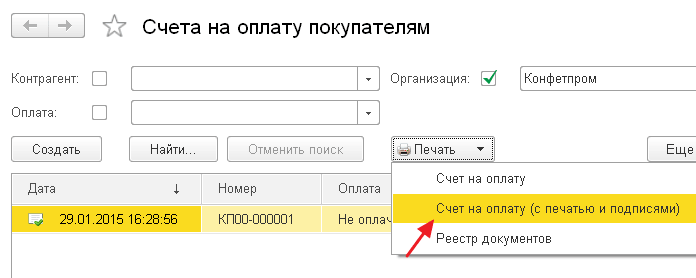
Наконец, заходим в какой-нибудь счёт на оплату покупателю и нажимаем кнопку "Печать"->"Счёт на оплату (с печатью и подписями)":
Появилась печатная форма счёта с логотипом, печатью и подписями:

Если картинки с печатью и подписями слишком малы, отсканируйте листок заново с более высоким разрешением.
Мы молодцы, на этом вроде бы всё
Но что если мы хотим, чтобы печать залезала на подпись?
Не всем это нужно и видимо поэтому 1С по умолчанию сделала вариант с отдельным расположением подписи и печати.
Для тех, кому нужно их совместить инструкция ниже.
Совмещаем печать и подпись руководителя
Для этого заходим в любой счет и формируем обычную печатную форму (без печати и подписей):

Получится вот так:

Затем отрезаем по жирной линии внизу (перед подписями и печатью) и нижнюю часть сканируем и сохраняем в виде картинки на рабочий стол.
У меня получилось вот так (печать и подпись выдуманы):
Снова заходим в карточку организации, раздел "Логотип и печать".
Здесь удаляем картинки с подписями руководителя и бухгалтера, а вместо старой картинки печати загружаем только что сделанную большую картинку, совмещающую в себе печать и подписи:

Нажимаем кнопку "Записать и закрыть" в карточке организации, а затем формируем печатную форму любого счёта вместе с печатью и подписями:

В открывшейся печатной форме из пункта "Ещё" выбираем команду "Изменить макет...":

В открывшемся макете перейдите почти в самый низ (примерно 90-е строчки) и выделите невидимый квадрат ниже надписи руководитель:

Наша задача состоит в том, чтобы перетащить этот квадрат чуть выше (определяется экспериментально), чем надпись руководитель и растянуть его на всю ширину печатной формы, вот так:

Больше ничего не меняйте! Нажмите кнопку "Записать и закрыть", печатная форма счета переформируется автоматически:

Произошло именно то, чего мы и добивались - печать залезла на подпись.
Мы снова молодцы
Кстати, на новые уроки...
Изменение в версии БП 3.0.64.34
Теперь, настроив подпись и печать в организации, мы всё-равно должны выбирать в счёте пункт "Счет на оплату", а уже в самой печатной форме ставить галку "Подпись и печать":

Поставить её нужно один раз. Её значение сохраняется между вызовами печатной формы.
Дополнение от читателя сайта
. Если форма счета была - поле
с галкой не появится - надо
Чтобы выставить счет в 1с Предприятие 8.3 нужно cоздать новый документ, указать реквизиты контрагента, вписать наименование, стоимость и количество товаров, отгружаемых покупателю, заполнить данные об НДС, сохранить и провести документ. Только после этого его можно распечатать.
Читайте в статье:
Счет – это документ на основании которого покупатель перечисляет деньги продавцу товаров, работ или услуг. Он может быть выставлен как до их отгрузки (на предоплату), так и после. В счете указывают наименование товаров, работ или услуг, их стоимость и реквизиты для зачисления денег.
Как сделать счет на оплату в 1с 8.3? Для этого необходимо пройти 4 шага.
Шаг 1. Как выставить счет на оплату в 1С 8.3 Предприятие
Счет в программе 1С 8.3 Предприятие находится в разделе «Продажи» (2) главного меню слева. Название вкладки «Счета покупателям» (2).
Кликнув на вкладку «Счета покупателям» вы попадете в меню программы, предназначенное для ввода информации, которая будет отражена в счете. Нажмите кнопку «Создать» (3).

Шаг 2. Как заполнить основные реквизиты счета в 1С 8.3 Предприятие
Здесь необходимо указать:
- Дату счета.
- Контрагента, которому будет выставлен счет.
- Договор по которому выставляется счет. Если договора нет нажмите кнопку «Новый». В этом случае вместо договора в документе будут указаны реквизиты счета (номер и дата), который вы выставляете.
- Дату до которой счет должен быть оплачен.
- Пометку состояния оплаты счета (оплачен, не оплачен, оплачен частично).
- НДС (сверх цены, внутри цены, без НДС).
- Скидка по счету, если вы ее предоставляете.

Шаг 3. Как заполнить данные счета в 1С 8.3 Предприятие
Далее нажимаем кнопку «Добавить» и вводим характеристики товара (работ или услуг), который должен быть оплачен покупателем. Если товар уже зарегистрирован в программе (например, при его оприходовании) достаточно выбрать его наименование из выпадающего списка. Если товара нет, нажмите в выпадающем списка знак «+» и зарегистрируйте товар (введите его название, количество, стоимость).
Заполните поля:
- Название товара.
- Его количество.
- Цена за единицу товара.
- Общая стоимость товара (будет рассчитана автоматически).
- Ставка НДС (или указание «без НДС»).
- Сумма НДС (будет рассчитана автоматически).
- Общая сумма к оплате по счету (будет рассчитана автоматически).
- Нажмите кнопку «Провести и закрыть».

После нажатия кнопки «Провести и закрыть» счет появится в общем списке всех счетов, выставленных вашей компанией покупателям. Теперь вы можете его распечатать или сохранить в файл.
Шаг 4. Как распечатать счет в 1С 8.3 Предприятие
Из общего списка счетов, выставленных вашей организацией, выбираем тот, который хотим распечатать. Для этого кликаем мышкой на счет и он выделяется желтым (1), нажимаем кнопку «Печать» (2) и выбираем один из предложенных способов печати.
Для того чтобы выписать счет на предоплату для покупателя в программе 1С Бухгалтерия 8.3 необходимо зарегистрировать документ Счет покупателю.
В документе Счет покупателю при реализации товаров или материалов, работ или услуг заполняется вкладка Товары и услуги. Вкладка Тара появляется в документе тогда, когда в Функциональности программы 1С 8.3 включена возможность учета возвратной тары.
Шаг 1 – Выписка счета покупателю
Регистрируем документ Счет покупателю: раздел Продажи – Продажи – Счета покупателям:
Нажимаем кнопку Создать:

Заполняем заголовок формы Счет покупателю:
- В строчке Номер – номер документа, сформированный программой;
- В поле От – дата документа;
- В поле Оплачен до – конечная дата оплаты счета;
- В поле Статус – возможное состояние счета: Не оплачен, Оплачен, Оплачен частично, Отменен;
- В поле Контрагент – покупатель;
- В графе Договор – необходимо указать договор с покупателем;
Внимание! При выборе договора будут выведены те договоры, для которых установлен признак договора «С покупателем»:

Если основанием для оплаты будет не договор, а данный счет, то договор можно быстро создать по кнопке Новый:

Шаг 2 – Формирование и проверка правильности заполнения таблицы «Товары и услуги»
Проверяем параметры для ввода сумм в табличную часть. Нажимаем гиперссылку в верхней части формы Цены с/без НДС .
В поле Тип цен устанавливаем определенный тип цены, по которому будет выполняться реализация. Цены могут заполняться в документе типом цен, указанным в договоре покупателя и лишь в случае, если нужная цена определена при установке типа цен.
В поле НДС выбираем способ отражения НДС в сумме документа: НДС в сумме или НДС сверху:

Заполняем вкладку Товары и услуги счета в 1С. По кнопке Добавить вводим номенклатуру, указываем количество реализуемых товаров или услуг, проверяем установленную цену, сумму, % НДС и сумму НДС и корректируем, если это необходимо:

Документ Счет покупателю не формирует движений в бухгалтерском учете, но при формировании отчетов в управленческом учете, учитываются только проведенные документы. Проводим сформированный документ Счет покупателю по кнопке Провести:

Шаг 3 – Печать печатной формы счета на оплату в 1С 8.3
Чтобы посмотреть печатную форму документа, наживаем кнопку Печать и выбираем печатную форму Счет на оплату:

Счет на предоплату заполнен всеми необходимыми реквизитами:

Счет на оплату с печатью и подписями в 1С 8.3 – инструкция
Проиллюстрируем пошагово как добавить логотип компании, печать и подписи ответственных лиц в печатную форму документа Счет покупателю.
Шаг 1 – Распечатаем и отсканируем подписи и печать.
Откроем карточку организации ООО “Арго”. Перейдем в область Логотип и печать . В поле Наименование, используемое при печати документов, можем выбрать краткое или полное наименование организации. Именно оно должно будет подставляться при печати документов:

В документе Счет покупателю допускается использование факсимильной подписи руководителя предприятия и бухгалтера. Так же в документ могут быть добавлены логотип компании и печать. Для этого в программе 1С 8.3 предназначены четыре поля, куда можно загрузить необходимые графические изображения.
Разработчики программы 1С Бухгалтерия 8.3 подготовили подробные рекомендации “Как создать факсимильную подпись и печать”, с которыми можно познакомиться по одноименной ссылке:

- распечатать лист формата А4;
- поставить печать и подписи в специально отведенных местах;
- отсканировать данный лист;
- вырезать в каком-либо графическом редакторе каждое изображение и сохранить в формате jpg;
- загрузить изображения печати и подписей в карточку организации:

Шаг 2 – Вырежем изображения печати и подписей и сохраним каждое в отдельный файл.
Больше всего вопросов у пользователей возникает по поводу обработки изображения в графическом редакторе. Остановимся подробнее на этом моменте.
Вырежем графическое изображение печати с помощью графического редактора Paint, так как Paint является стандартной программой для любой версии ОС Windows. Для этого:
- Откроем папку с отсканированным документом. Щелкнем на документ правой кнопкой мыши – Открыть с помощью – Paint:

Нажимаем кнопку Выделить и прямоугольной рамкой выделяем печать организации:

Скопируем выделенный фрагмент в буфер обмена по кнопке Копировать:

Создадим в Paint новый документ по кнопке Создать:

Вставим в новом документе выделенный фрагмент из буфера обмене по кнопке Вставить:

Не снимая выделения с фрагмента, нажмем кнопку Обрезать:

Сохраним полученное изображение в формате jpg: открываем в Paint Главное меню – Сохранить как – Изображение в формате JPEG:

Указываем папку, куда сохраняем документ, имя файла “Печать.jpg”, нажимаем кнопку Сохранить:

Для получения файлов с подписями и логотипом, повторим в Paint те же операции. В результате должно получиться четыре отдельных файла:

Шаг 3 – Загрузим изображение печати, подписей и логотипа в карточку организации
Открываем карточку организации и переходим по ссылке Загрузить печать . В окне Выбор картинки указываем папку с сохраненными изображениями, выбираем файл «Печать» и нажимаем кнопку Открыть:

Аналогично загружаем в соответствующие поля логотип, подпись руководителя организации (например, директора) и подпись главного бухгалтера. Сохраняем изменения в карточке Организации по кнопке Записать:


Теперь в программе 1С Бухгалтерия 8.3 появилась возможность распечатывать счет на оплату в двух видах:
- Счет на оплату – где отражается из добавленных изображений только логотип:


Шаг 4 – Дополнительные условия, которые необходимо отразить в Счете на оплату
Довольно часто в счете на предоплату требуется указать какие-то дополнительные условия, например, об условиях отгрузки или доставки товара. Для этих целей в программе 1С Бухгалтерия 8.3 существует справочник Дополнительные условия, в котором можно зарегистрировать несколько вариантов формулировки для данных условий или изменить существующие.
По умолчанию справочник Дополнительные условия заполнен наиболее распространенными формулировками условий для разных ситуаций:

Выберем формулировку «Продажа и доставка товара» и откорректируем ее по кнопке Открыть:

Вводим новый пункт в текст условий: «Разгрузка автотранспорта осуществляется силами Покупателя и за его счет» и сохраняем документ.
Отправить эту статью на мою почту
В бухгалтерском учете Счет на оплату в 1С представляет собой документ, который организация предъявляет покупателю за поставленный товар или оказанную услугу с целью информирования о необходимости внесения денежных средств.
В 1С представлено два варианта работы со счетами на оплату в 1С:
В качестве документа, который хранится в базе и соответствующая ему печатная форма. Он предназначен для контроля взаиморасчетов с покупателями в системе и вывода соответствующей информации на бумажный носитель.
Печатная форма Счета на оплату, которая формируется из заказа клиента или документа реализации и нужна для отправки покупателю. Распечатать ее можно в любой момент времени, а так же выведенную на экран форму можно сохранить на свой ПК в любом формате.
Какой из вышеперечисленных вариантов будет применяться зависит от значения константы Использовать счета на оплату клиентам и устанавливается оно в разделе НСИ и Администрирование → Продажи → Оптовые продажи → Счет на оплату.
Документ Счет на оплату 1С 8.3
Создание счета в 1с 8.3 возможно путем ввода нового из Реестра торговых документов, а так же вводом на основании, при соблюдении некоторых условий
По Заказу клиента, если:
В нем выбран договор с порядком взаимодействия По заказам;
В нем договор не нужен, но в соглашении указан порядок расчетов По заказам.
Счет на оплату в 1С создается на основании Реализации товаров и услуг если:
Используется договор, в котором определен порядок По накладным;
Договор не нужен, но в соглашении прописаны правила расчетов По накладным.
Счет в 1С 8.3 может быть создан на основании любого из вышеуказанных документов, при условии, что правила взаиморасчетов с клиентом По договорам.
При создании счет на оплату 1С 8.3 по данным любого из указанных объектов предназначено рабочее место «Создание счетов на оплату», открывается оно в списке по команде Создать на основании.
Здесь представлено две рабочие закладки: Этапы и оплаты и Счета на оплату. Каждая предполагает свои реквизиты и выполняет определенные функции.
На первой отображаются все планируемые платежи, предусмотренные по графику оплаты.
Поясним, о каком графике идет речь. В соглашении с клиентом, будь оно индивидуальное или типовое можно установить график платежей, в соответствии с которым необходимо фиксировать в информационной системе поступление денежных средств.
Для графика оплаты указывается наименование и заполняется перечень этапов. Для каждого этапа графика оплаты определяется вариант оплаты (аванс, предоплата или кредит), оплата (безналичная или наличная), процент от общей суммы (итого всех строк должно быть равно 100%), отсрочка (сдвиг в днях от даты продажи).
Приведем пример. Для клиента установлены условия взаимодействия: для отгрузки продукции по заявке покупатель должен внести предоплату в размере 50% от суммы этой заявки, остальная часть должна быть оплачена в течение 5 дней после отгрузки. Все платежи осуществляются через кассу.
Заполнение данных выглядит так:
Детализация: По заказам;
Форма оплаты: Наличная;
Варианты оплаты: предоплата (до отгрузки) 50% и кредит (после отгрузки) 5дней 50%

Согласно графику, установленному в соглашении, автоматически рассчитываются этапы оплаты в самом документе (Заказ клиента или Реализацию товаров и услуг). При необходимости их можно скорректировать вручную по ссылке в поле Оплата и перенести в документ, не меняя при этом данные в справочнике.
Флаги в первой колонке закладки устанавливаются автоматически у тех строк, по которым надо оформить счет на оплату. Если плата по строке уже произведена (внесены в базу платежные документы), то строка становится не активной и в колонке «Оплачено» отображается уже поступившая сумма. Создается счет нажатием кнопки одноименной кнопки. При этом будет создан новый проведенный счет, информация в котором будет заполнена в соответствии с данными документа основания и суммой подлежащей к оплате. Он отобразится в списке счетов на следующей вкладке «Счета на оплату» в состоянии Выставлен.

Новый счет в 1С содержит следующую информацию:
В шапке: на основании чего выставлен, когда, кому и от кого;
В Этапах оплаты отображаются форма оплаты, банковский счет и/или касса и график оплаты;
В Дополнительно указываются менеджер, руководитель, главный бухгалтер, заполняется назначение платежа и при необходимости вносится дополнительный текст для вывода в печатный бланк;
В Комментарий можно ввести прочий произвольный текст для удобства работы пользователя.

Все созданные счета на оплату 1С 8.3 доступны в списке счетов в разделе «Продажи». Просмотреть все выставленные счета по объекту расчетов можно с помощью отчета «Связанные документы», и открыть их непосредственно из отчета кликнув на соответствующие строки отчета.

Вывести печатную форму по проведенному счету в 1С можно в любой момент с помощью команды «Печать», так же возможна групповой вывод нескольких выделенных счетов.
Печатная форма Счет на оплату 1С 8.3
Формирование только печатной формы Счет на 1С 8.3 без хранения ее в базе, доступно из нижеприведенных объектов системы:
Из заказа клиента, при соблюдении следующих условий:
В нем используется договор с детализацией расчетов По заказам;
Договор не нужен, но в соглашении вариант расчетов По заказам.
Из реализации товаров и услуг в том случае если:
Используется договор, в котором взаиморасчеты осуществляются По накладным;
Договор не нужен, но в соглашении указывается детализация По накладным.
Счет в 1с 8.3 может быть сформирован по данным любого из вышеприведенных документов, если в них применяется порядок расчетов По договорам.

Так же для счетов в 1С реализована возможность вывода счета с факсимиле. Для этого в карточке организации в настройках печати должна быть добавлена факсимильная печать (методика добавления доступна по ссылке «Как создать факсимиле?»). Распечатка такого счета на оплату в 1С осуществляется по команде Печать выбором соответствующего пункта меню.
Для УТ 10.3 внешняя печатная форма регистрируется стандартно через " Внешние Печатные формы, отчеты и обработки ". Для БП 2.0 внешняя печатная форма регистрируется через " Дополнительные отчеты и обработки ". Для УПП внешняя печатная форма регистрируется стандартно через " Дополнительные в нешние отчеты и обработки ". Видео ниже.
Отладка уже подключена для Вашего удобства - в случае ошибки программа сама покажет где она останавливается (нужно лишь выставить точку останова на основной форме).
В качестве макета используйте макет из самой обработки .
УПД
(универсальный передаточный документ):
Реализация товаров и услуг
" и "Счет-фактура выданный
".
Реализация товаров и услуг " и "Счет-фактура выданный ".
УКД
(универсальный корректировочный документ):
Выводится на печать из документа "Корректировка реализации
" и "Счет-фактура выданный
".
Выводится на печать из документа "Корректировка реализации " и "Счет-фактура выданный ".
Счет-фактура выданный
:
Включает корректировочную счет-фактуру
, выбирается автоматически (если вид счет фактуры "Корректировочный"). Т.е. две печатные формы в обработке.
- Выводится на печать из документа "Реализация товаров и услуг
", "Счет-фактура выданный
" (корректировочная счет-фактура выводится на печать из документа "Счет-фактура выданный
").
Включает корректировочную счет-фактуру , выбирается автоматически (если вид счет фактуры "Корректировочный"). Т.е. две печатные формы в обработке.
Корректировочный счет-фактура выданный
:
Идентификатор государственного контракта заполняется. Может быть использована как шаблон для дальнейшей разработки. В качестве макета используйте макет из самой обработки.
- Выводится на печать из документа "Корректировка реализации
" и "Счет-фактура выданный
".
Идентификатор государственного контракта заполняется. Может быть использована как шаблон для дальнейшей разработки. В качестве макета используйте макет из самой обработки.
ТОРГ 12
:
В архиве две обработки, ТОРГ12 с услугами и без.
- Выводится на печать из документа "Реализация товаров и услуг
".
В архиве две обработки, ТОРГ12 с услугами и без.
Счет на оплату
:
Выводится на печать из документа "Счет на оплату покупателю
".
Выводится на печать из документа "Счет на оплату покупателю ".
Установка https://www.youtube.com/watch?v=yIg0arNFOac
Подключается через "Сервис" -> "Внешние Печатные формы, отчеты и обработки" -> "Внешние Печатные формы", кнопка "Создать" и указываем скачанный файл. Жмем "ОК" и радуемся! :)

